
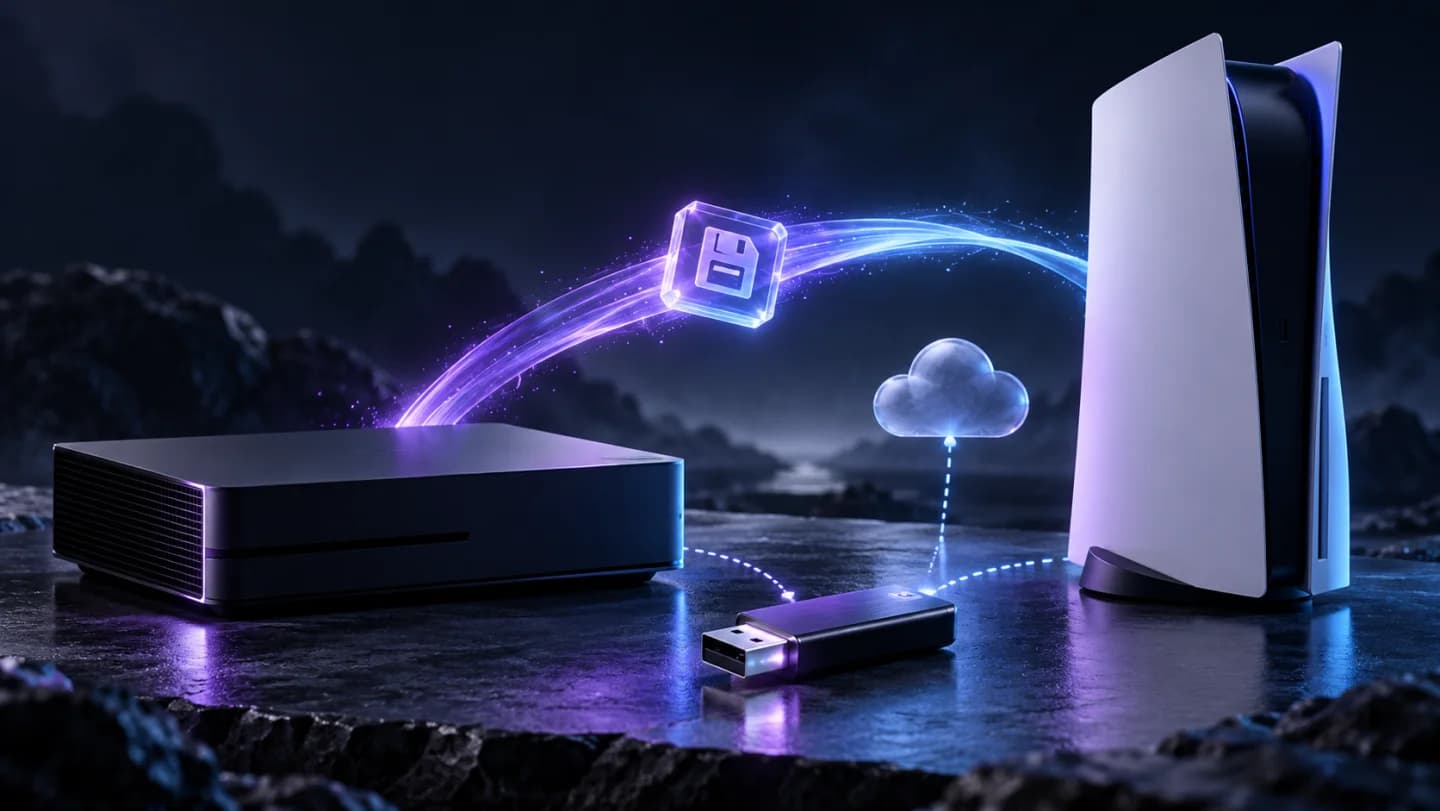
انتقال سیو PS4 به PS5 از مسیر انتقال شبکهای کنسول، کپی فایل PS4 روی USB یا فضای ابری پلاس انجام میشود. پیش از انتخاب روش، حساب مالک سیو و نسخه بازی را مشخص کنید؛ جابهجایی فایل نصب، جای انتقال ذخیره را نمیگیرد و استفاده از سیو PS4 در نسخه مستقل PS5 نیز به پشتیبانی همان بازی بستگی دارد.
فایل نصب بازی با پیشرفت ذخیرهشده فرق دارد
داده بازی شامل فایلهایی است که برای نصب و اجرا لازماند؛ سیو، وضعیت پیشرفت شما را نگه میدارد. ممکن است بازی را دوباره دانلود کنید، اما همچنان برای ادامه مرحله قبلی به ذخیره درست نیاز داشته باشید. در جدول رسمی مدیریت حافظه سونی نیز Game Data و Saved Data دو ردیف جدا دارند و محل نگهداری قابل استفاده برای آنها یکسان نیست.
برای نمونه فرضی، کاربری هارد بازیهای قدیمی را به دستگاه تازه وصل کرده و آیکون بازی را میبیند؛ از این مشاهده نمیتواند نتیجه بگیرد آخرین ذخیره نیز حاضر است. ابتدا نام پروفایل، نسخه بازی و تاریخ سیو را یادداشت کند. اگر هدف فقط ادامه یک عنوان است، فهرست کوتاهی از همان داده مورد نیاز بسازد؛ لازم نیست مفهوم انتقال کل کتابخانه را با انتقال پیشرفت یک بازی مخلوط کند.
انتقال شبکهای برای وقتی است که هر دو دستگاه را دارید
طبق راهنمای سونی، دو کنسول را به یک شبکه وصل کنید، نرمافزار سیستم را بهروز نگه دارید و از حساب یکسان استفاده کنید. در PS5 مقصد، پس از راهاندازی اولیه به Settings، سپس System و System Software بروید؛ Data Transfer و Continue را انتخاب و راهنمای صفحه را دنبال کنید. هنگام انتقال، برق یا تنظیمات شبکه را تغییر ندهید.
فهرست داده انتخابشده را بخوانید و پایان مرحله مربوط را کنترل کنید؛ ظاهرشدن یک بازی آماده اجرا، به معنی تمامشدن انتقال تمام موارد نیست. اگر در خانه چند کاربر دارید، درباره سیو هر حساب جدا تصمیم بگیرید. راهنمای سونی برای انتقال از PS4 پس از راهاندازی اولیه، سیو کاربر واردشده را مشخص میکند. قبل از کنارگذاشتن دستگاه قبلی، ادامه واقعی بازی را روی مقصد امتحان کنید و نتیجه را ثبت کنید.
برای USB، از بخش ذخیره PS4 کپی بگیرید
در PS4، USB مناسب را وصل کنید و به Settings، سپس Application Saved Data Management، بخش Saved Data in System Storage و Copy to USB Storage Device بروید. بازی و فایلهای لازم را انتخاب و Copy را بزنید. این مسیر برای سیو است؛ آن را با فرمتکردن حافظه بهعنوان فضای توسعهیافته نصب بازی اشتباه نگیرید.
پس از اتصال USB به PS5، در Saved Data and Game/App Settings بخش Saved Data (PS4) و گزینه کپی از USB را دنبال کنید. اگر فایل همنام روی مقصد وجود دارد، پیام جایگزینی را با توجه به تاریخ و نسخه بخوانید. فرض نکنید تازهترین فایل همیشه همان پیشرفتی است که میخواهید؛ ممکن است یک اجرای تازه ذخیرهای جدید ولی کمپیشرفت ساخته باشد. نام بازی و نتیجه داخل آن، معیار تکمیلی مفیدی برای انتخاب است.
در روش ابری، اول آپلود PS4 را تأیید کنید
فضای ابری پلاس به عضویت مربوط نیاز دارد. در PS4، از بخش مدیریت داده برنامه، Saved Data in System Storage و Upload to Online Storage را انتخاب کنید و فایل مورد نظر را بفرستید. اگر روی فضای ابری نسخهای وجود دارد، تصمیم جایگزینی را آگاهانه انجام دهید. روشنبودن کنسول یا داشتن اشتراک، بهتنهایی ثابت نمیکند آخرین سیو شما قبلاً آپلود شده است.
در یک سناریوی فرضی، بازیکن مدتی آفلاین بازی کرده و ذخیره محلی از نسخه ابری جلوتر است. او باید پیش از استفاده از دستگاه جدید، فایل مورد نظر را از مبدأ بررسی و آپلود کند. برای شناخت امکانات حساب، راهنمای تفاوت پلنهای پلی استیشن پلاس مفید است؛ اما در این کار، سؤال اصلی وجود فایل درست در ابر است. قیمت یا عنوان پلن، جای بررسی نتیجه آپلود همان بازی را نمیگیرد.
روی PS5، سیو PS4 ابری را جدا دانلود کنید
در PS5 وارد Settings و Saved Data and Game/App Settings شوید، Saved Data (PS4) و بخش دانلود از Cloud Storage را باز کنید؛ فایل مورد نیاز را برای حافظه کنسول انتخاب کنید. راهنمای سونی توضیح میدهد داده PS4 پس از آپلود خودکار، برای استفاده روی PS5 به دانلود دستی نیاز دارد؛ این رفتار را با همگامسازی سیو بازیهای PS5 یکی نگیرید.
بعد از دانلود، بازی مناسب را در همان حساب اجرا کنید و مرحله، شخصیت یا پیشرفتی را که انتظار داشتید بررسی کنید. اگر سیو دیده نمیشود، قبل از تکرار آپلود و دانلود، نام نسخه و حساب را تطبیق دهید. گاهی کاربر در بخش Saved Data (PS5) دنبال فایلی میگردد که برای نسخه PS4 است. انتخاب شاخه درست، مسئله نمایش فایل را از گمشدن داده جدا میکند و مسیر بعدی را روشنتر میسازد.
نسخه PS4 و نسخه مستقل PS5 یک مسیر واحد ندارند
اجرای نسخه PS4 روی PS5 با نصب نسخه بومی PS5 همان عنوان تفاوت دارد. سونی در توضیح رسمی خود، انتقال پیشرفت میان این دو نسخه را وابسته به تصمیم سازنده میداند. بنابراین یک دستور همگانی برای همه بازیها وجود ندارد؛ بعضی عنوانها روش مخصوص ورود داده دارند و برای بعضی دیگر باید محدودیت اعلامشده را بررسی کرد.
پیش از ارتقا، در راهنمای ناشر همان بازی به دنبال نام نسلها، نوع سیو و مراحل انتقال باشید. اگر گزینهای با عنوان Import یا Upload معرفی شده، ترتیب دقیق آن مهم است؛ از دستور بازی دیگری الگوبرداری نکنید. در یادداشت خود مشخص کنید میخواهید «نسخه PS4 را ادامه دهید» یا «پیشرفت را به نسخه PS5 وارد کنید». این دو جمله شبیهاند، اما پیشنیاز و معیار موفقیت آنها لزوماً یکسان نیست.
حافظه اضافه و بکاپ کامل را جای سیو مستقل نگذارید
طبق جدول سونی، M.2 محل ذخیره و اجرای فایل بازی است و مقصد مستقل انتقال سیو نیست. راهنمای حافظه M.2 برای PS5 به مدیریت همان فایلها میپردازد. برای سیو PS5 نیز روش کپی جداگانه فایل روی USB مانند PS4 در دسترس نیست؛ این موضوع را با قابلیت بکاپ کامل کنسول اشتباه نگیرید.
هدف را پیش از انتخاب ابزار بنویسید: ادامه یک بازی، جابهجایی چند عنوان یا آمادهکردن دستگاه برای تعویض. اگر فقط پیشرفت یک بازی مهم است، نخست مسیر فایل ذخیره را کامل کنید. استفاده از یک حافظه بزرگ، بهخودیخود سازگاری فایل یا تعلق آن به حساب درست را ثابت نمیکند. انتخاب روش باید بر اساس نوع داده باشد تا انتقال ظاهراً موفق، در لحظه ادامه بازی به نتیجه نامنتظره نرسد.
پیش از کنارگذاشتن PS4، انتقال را با خود بازی بسنجید
سه مورد را روی مقصد تأیید کنید: ورود به حساب مورد نظر، اجرای نسخه درست و دیدهشدن پیشرفت مطلوب. تاریخ فایل و پیام پایان انتقال کمک میکنند، اما جای مشاهده مرحله داخل بازی را نمیگیرند. انتقال سیو PS4 به PS5 زمانی برای شما کامل است که مسیر ادامه بازی روشن باشد؛ بعد از این بررسی درباره پاکسازی یا واگذاری دستگاه قبلی تصمیم بگیرید و فایل مرجع خود را بیدلیل جایگزین نکنید.
گفتوگو دربارهٔ این مطلب
نظر مثبت و منفی هر دو منتشر میشوند. لطفاً اطلاعات حساب، رمز یا شماره تماس ننویسید.
اولین تجربه یا پرسشت را بنویس.