
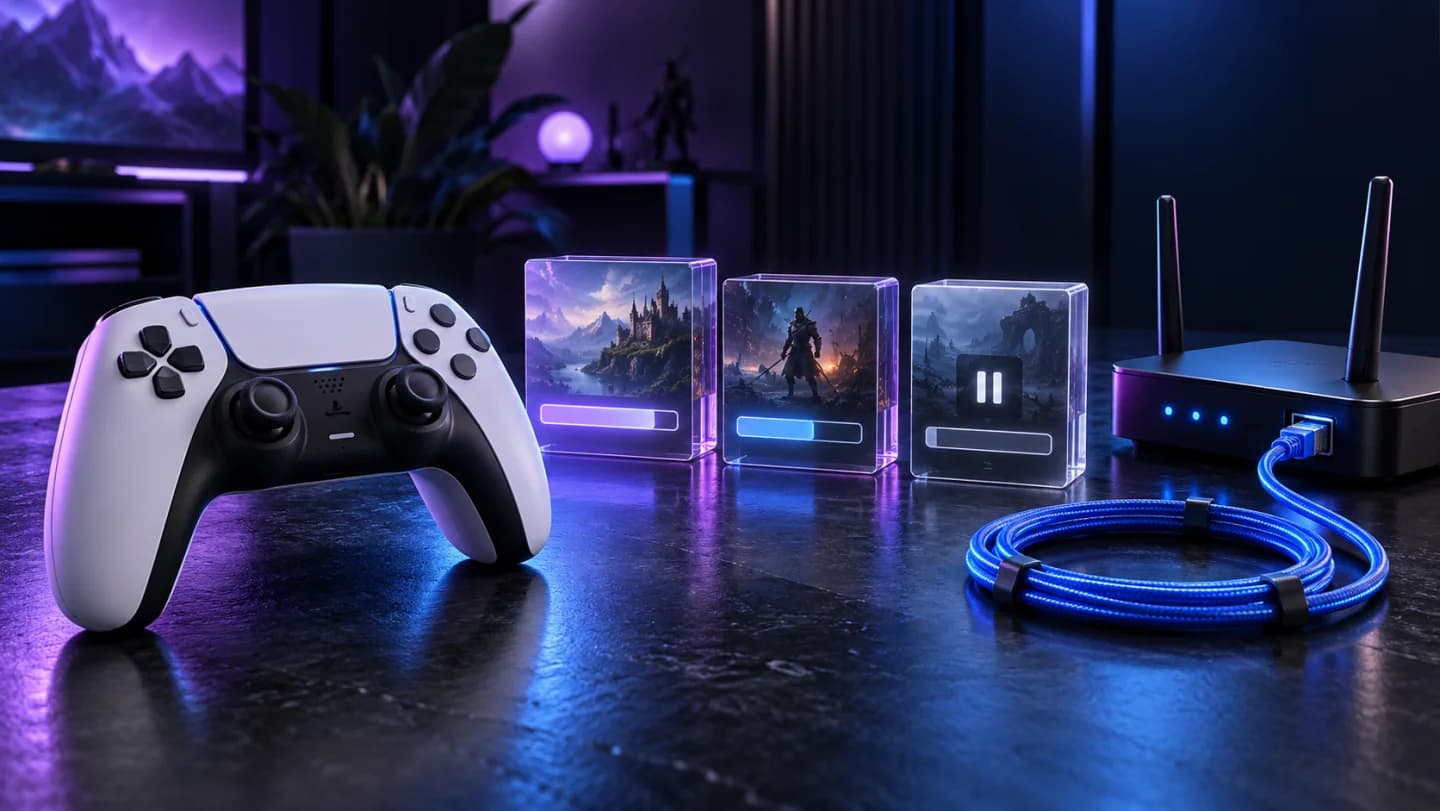
برای بررسی دانلود کند PS5، ابتدا ببینید عملیات واقعاً در حال دریافت است، در صف مانده یا به مرحله نصب و کپی رسیده است. سپس وضعیت سرویس، اتصال کنسول و فضای مقصد را بررسی کنید؛ اگر دانلود شروع نمیشود، توقف و ادامهدادن آن از صف، یکی از مراحل رسمی سونی است و نتیجه را باید برای همان فایل بسنجید.
کندی دانلود را از توقف و کپی جدا کنید
عدد زمان باقیمانده بهتنهایی علت مشکل را نشان نمیدهد. به نام عملیات، مقدار دریافتشده و پیام کنار آن نگاه کنید. «Paused» با ادامه دریافت آهسته فرق دارد؛ مرحله کپی یا نصب نیز همان انتقال از اینترنت نیست. اگر زمان تخمینی تغییر میکند اما داده اضافه میشود، شرح مشکل شما با موردی که خطا داده و متوقف مانده، متفاوت است.
برای شروع، نام بازی، نسخه PS4 یا PS5، محل نصب و متن وضعیت را یادداشت کنید. در یک مثال فرضی، کاربر بعد از پایان دریافت، مدت زیادی عبارت Copying میبیند و دنبال DNS سریعتر میگردد. این تغییر، پاسخ مستقیم به مرحلهای که مشاهده میکند نیست. تشخیص نام مرحله کمک میکند درباره شبکه، فضای ذخیرهسازی یا همان محتوای مشخص سؤال درستی بپرسید و وقت را صرف تغییرهای نامرتبط نکنید.
صف دانلود را از مرکز کنترل بررسی کنید
دکمه PS را بزنید و Downloads/Uploads را باز کنید. طبق راهنمای سونی، برای دانلودی که شروع نمیشود میتوانید همان مورد را انتخاب و Pause و سپس Resume کنید. نتیجه را بعد از این اقدام ببینید. هدف، مشخصکردن وضعیت یک مورد است؛ متوقفکردن و شروع پیدرپی همه موارد، اطلاعات زیادی درباره علت مشکل نمیدهد.
اگر همچنان شروع نمیشود، راهنمای رسمی گزینه Cancel and Delete و دریافت دوباره از Game Library را مطرح میکند. پیش از انتخاب، نام فایل و حجم دریافتشده را بخوانید؛ حذف مورد از فهرست میتواند شما را به دریافت دوباره نیازمند کند. اگر اینترنت محدود دارید، این هزینه را در تصمیم لحاظ کنید. یک بار متن خطا را ثبت کنید و سپس اقدام کنید تا نشانه اصلی برای پیگیری بعدی از دست نرود.
وضعیت سرویس و آزمون اتصال را کنار هم ببینید
صفحه رسمی PlayStation Status را در زمان بروز مسئله باز کنید و وضعیت سرویس مرتبط را بخوانید. اگر برای سرویس مرتبط هشدار وجود دارد، وضعیت آن را دنبال کنید و بعد دوباره امتحان کنید. گزارش اختلال شخص دیگر میتواند سرنخ باشد، اما جای بررسی وضعیت جاری و نشانهای را که روی دستگاه خود میبینید نمیگیرد.
در PS5 از Settings به Network و Connection Status بروید و Test Internet Connection را اجرا کنید. خروجی آزمون را همراه با زمان انجام آن نگه دارید. نتیجه یک آزمایش، سرعت تضمینی تمام دانلودهای آینده نیست؛ ولی برای مقایسه قبل و بعد از یک تغییر مفید است. اگر دستگاههای دیگر هم در همان زمان مشکل اتصال دارند، آن مشاهده را نیز ثبت کنید تا بررسی اتصال خانه از مسئله یک بازی جدا شود.
اتصال کابلی را بهعنوان یک مقایسه مشخص امتحان کنید
سونی راه اتصال از مسیر Settings، بخش Network، گزینه Settings و Set Up Internet Connection را توضیح میدهد. اگر امکانش وجود دارد، یک اتصال LAN مناسب راهی برای مقایسه با وایفای فعلی است. کابل را متصل و شبکه مربوط را در کنسول تنظیم کنید؛ سپس همان فایل و همان نشانه را بررسی کنید. استفاده از کابل بهتنهایی وعده رفع هر گلوگاه دانلود نیست.
در یک سناریوی فرضی، کنسول پشت چند دیوار است و شبکه بیسیم ناپایدار به نظر میرسد. مقایسه در همان محیط با کابل، سؤال مشخصی را میآزماید: آیا تغییر مسیر اتصال محلی، نشانه را عوض میکند؟ همزمان DNS، شبکه، ساعت دانلود و تنظیمات روتر را تغییر ندهید؛ وگرنه علت تفاوت روشن نمیماند. مصرف اینترنت دستگاههای دیگر را نیز هنگام مقایسه یادداشت کنید تا دو وضعیت تا حد ممکن قابل مقایسه باشند.
فضای نصب را پیش از تکرار دانلود بخوانید
در Settings و Storage، فضای آزاد و محل نگهداری بازیها را بررسی کنید. مقدار دانلود را تنها معیار فضای لازم نگیرید؛ صفحه محصول و پیام خود کنسول درباره نیاز نصب، مرجع مرتبطتری هستند. پیش از حذف، روشن کنید فایل بازی، ویدئو یا داده ذخیره را انتخاب کردهاید. پاککردن یک مورد نامرتبط، لزوماً مشکل فضای مقصد مورد نظر را حل نمیکند.
اگر قرار است بازیها را جابهجا کنید، نوع حافظه اهمیت دارد. راهنمای حافظه M.2 برای PS5 تفاوت محل اجرای بازی با نگهداری آن را توضیح میدهد. برای نمونه فرضی، کاربر آرشیوی از بازیهای تمامشده دارد و یک عنوان تازه میخواهد نصب کند؛ ابتدا تصمیم میگیرد چه چیزی باید آماده اجرا بماند. این بررسی از خرید شتابزده حافظه یا حذف تصادفی داده مفیدتر است و نیاز واقعی او را مشخص میکند.
برای ادامه دریافت در Rest Mode تنظیم درست لازم است
اگر مسئله فقط زمانی رخ میدهد که دستگاه را کنار میگذارید، تنظیم حالت استراحت را بررسی کنید. از Settings به System، سپس Power Saving و Features Available in Rest Mode بروید و Stay Connected to the Internet را ببینید. برای بهروزرسانی خودکار بازی، مسیر Saved Data and Game/App Settings و Automatic Updates نیز تنظیم Auto-Download را دارد.
حالت استراحت را با خاموشی کامل یکی نگیرید. پس از تنظیم، نتیجه را در صف کنترل کنید و فرض نکنید هر عملیات بدون نیاز به تأیید ادامه مییابد. همچنین دانلود فایل آپدیت با نصب آن یک مرحله نیست. اگر نمیخواهید بازی معلق بسته شود، توضیح رسمی گزینههای Auto-Download و Auto-Install را بخوانید و انتخاب را مطابق استفاده خود انجام دهید؛ صرف روشنکردن همه گزینهها، هدف مشخص شما را تضمین نمیکند.
تغییر تنظیمات را با یک سؤال روشن انجام دهید
عبارتهایی مانند «DNS قطعی برای چند برابرشدن سرعت» نتیجه تضمینشدهای از این راهنما نیستند. تنظیم شبکه باید برای مسئله مشخص و با امکان بازگشت به مقدار قبلی تغییر کند. اگر اتصال برقرار است اما فقط یک عنوان مشکل دارد، آن تفاوت را در گزارش بیاورید؛ اگر علامت قفل میبینید، راهنمای قفل بازی PS5 به موضوع مجوز میپردازد.
بهروزرسانی سیستم را از مسیر رسمی Settings، سپس System و System Software بررسی کنید. برای مرحلههای پیشرفته، دستور مرتبط سونی را با نام دقیق گزینه دنبال کنید و گزینههای مختلف را هممعنی فرض نکنید. لازم نیست برای هر کندی، بازنشانی دستگاه نقطه شروع باشد. بررسی ساده و ثبت نتیجه هر اقدام، برای تصمیم بعدی شواهد روشنتری فراهم میکند و از پاکشدن نشانه خطا در میان تغییرهای متعدد جلوگیری میکند.
برای پیگیری، نتیجه قابل مقایسه جمع کنید
گزارش کوتاه شامل نام بازی، مرحله عملیات، کد خطا، نوع اتصال، فضای آزاد و اقدام انجامشده باشد. توضیح «دانلود شروع نمیشود و Pause/Resume تغییری نداده» از عبارت کلی «اینترنت خراب است» دقیقتر است. برای حل دانلود کند PS5، همین تفکیک صف، شبکه، سرویس و حافظه کمک میکند مرحله بعدی بر پایه وضعیت واقعی انتخاب شود؛ هیچ تنظیم واحدی پاسخ تمام این حالتها نیست.
گفتوگو دربارهٔ این مطلب
نظر مثبت و منفی هر دو منتشر میشوند. لطفاً اطلاعات حساب، رمز یا شماره تماس ننویسید.
اولین تجربه یا پرسشت را بنویس.